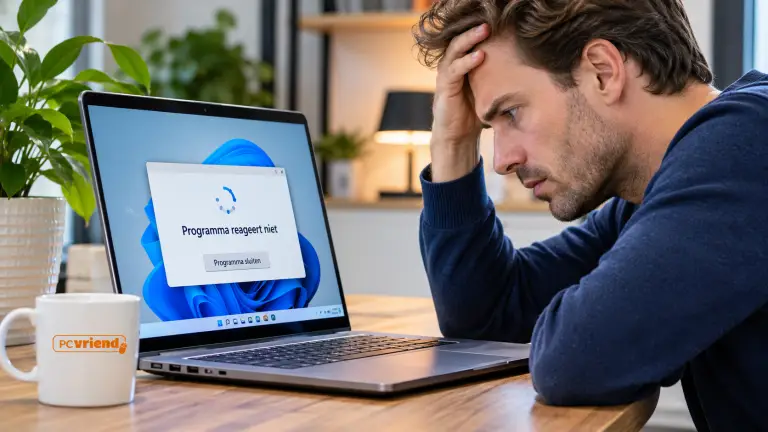
Duurt het opstarten lang, reageren programma’s langzaam of blijft je laptop regelmatig hangen? Een trage laptop betekent niet automatisch dat je een nieuwe nodig hebt. Ontdek hieronder 12 oorzaken en praktische oplossingen.
Herken je deze problemen?
Welke oorzaak past bij jouw probleem?
| Symptoom | Mogelijke oorzaak | Eerste controle |
|---|---|---|
| Langzaam opstarten | Opstart-apps of HDD | Taakbeheer |
| Traag bij multitasken | Te weinig RAM | Geheugengebruik |
| Warm en traag | Koelingsprobleem | Ventilatie |
| Plotseling traag | Update, malware of schijfprobleem | Taakbeheer en beveiliging |
01Te veel automatische opstartprogramma’s
Veel programma’s starten tegelijk met Windows en vertragen het opstarten.
Druk op Ctrl + Shift + Esc, open Opstart-apps en schakel alleen programma’s uit die je niet nodig hebt. Laat beveiligingssoftware actief.
02Te weinig werkgeheugen
Als het RAM bijna volledig in gebruik is, kan je laptop aanzienlijk trager worden. Voor intensief multitasken is 16 GB vaak praktischer dan 8 GB.
Controleer Taakbeheer > Prestaties > Geheugen. Niet iedere laptop heeft uitbreidbaar geheugen.
03Een traditionele harde schijf
Een HDD is aanzienlijk langzamer dan een moderne SSD. Een geschikte SSD kan het opstarten en openen van programma’s versnellen.
Onderzoek of je laptop een SSD-upgrade ondersteunt en maak vooraf een back-up.
04Bijna volle opslagruimte
Windows heeft vrije ruimte nodig voor tijdelijke bestanden en updates.
Ga naar Instellingen > Systeem > Opslag. Verwijder overbodige apps en tijdelijke bestanden. Controleer wat je verwijdert en maak een back-up.
05Oververhitting
Bij hoge temperaturen kan de processor automatisch vertragen. Een luide ventilator, haperingen en onverwacht uitschakelen kunnen wijzen op een koelingsprobleem.
Gebruik de laptop op een harde, vlakke ondergrond en houd ventilatieopeningen vrij. Lees meer over professioneel laptop schoonmaken.
06Te veel achtergrondprogramma’s
Ook ongebruikte programma’s kunnen processorvermogen en geheugen gebruiken.
Sorteer processen in Taakbeheer op processor- of geheugengebruik. Sluit alleen bekende programma’s, geen onbekende systeemprocessen.
07Virussen of malware
Onverwachte pop-ups, onbekende programma’s en hoog processorgebruik kunnen wijzen op schadelijke software.
Voer een volledige scan uit met betrouwbare antivirussoftware. Laat aanhoudende problemen professioneel onderzoeken.
08Verouderde software of drivers
Verouderde software kan stabiliteits- en beveiligingsproblemen veroorzaken.
Controleer Windows Update en gebruik officiële drivers van de fabrikant. Vermijd onbekende driver-updaters.
09Een browser die veel geheugen gebruikt
Veel tabbladen en extensies kunnen het beschikbare geheugen belasten.
Sluit ongebruikte tabbladen, verwijder overbodige extensies en gebruik waar mogelijk geheugenbesparende functies.
10Energiebesparende instellingen
De energiebesparingsmodus kan de prestaties beperken.
Controleer Instellingen > Systeem > Aan/uit en batterij. Test met een geschikte oplader. Een hogere prestatiemodus kan meer warmte veroorzaken.
11Een defecte SSD of harde schijf
Een versleten schijf kan vastlopers, foutmeldingen en langzaam openende bestanden veroorzaken.
Maak een back-up als de schijf normaal toegankelijk is. Schakel de laptop bij tikkende geluiden of ernstige leesproblemen uit en vraag professioneel advies.
12Hardware die niet meer bij je gebruik past
Nieuwe programma’s kunnen hogere eisen stellen aan oudere laptops. Een upgrade kan soms voldoende zijn.
Onderzoek eerst onderhoud, RAM of SSD. Is vervangen verstandiger? Bekijk ons persoonlijke aankoopadvies.
Hoe maak je een trage laptop sneller?
- Start de laptop opnieuw op.
- Controleer processor- en geheugengebruik.
- Schakel onnodige opstart-apps uit.
- Maak opslagruimte vrij.
- Controleer op malware en installeer beveiligingsupdates.
- Controleer de koeling en mogelijke hardware-upgrades.
Wanneer moet je een trage laptop laten nakijken?
Blijft je laptop langzaam? PCvriend kan de hardware, opslag, koeling en software onderzoeken. Bekijk onze laptop- en computerreparaties in Tilburg.
Veelgestelde vragen
Waarom is mijn laptop ineens zo traag?
Een update, malware, achtergrondprogramma, oververhitting of opslagprobleem kan de oorzaak zijn. Controleer Taakbeheer.
Wordt mijn laptop sneller met meer werkgeheugen?
Als het huidige geheugen regelmatig volledig in gebruik is, kan extra RAM helpen. Bij andere oorzaken hoeft dit niet te helpen.
Kan ik een oude laptop weer snel maken?
Vaak wel, met een geschikte SSD, extra geheugen of onderhoud. Het resultaat hangt af van de hardware en het gebruik.
Helpt het schoonmaken van mijn laptop tegen traagheid?
Wanneer stofophoping oververhitting veroorzaakt, kan professioneel reinigen helpen de prestaties te herstellen.
Moet ik Windows opnieuw installeren als mijn laptop traag is?
Nee, onderzoek eerst de oorzaak. Maak altijd een back-up voordat je Windows opnieuw installeert.
Is een trage laptop repareren goedkoper dan vervangen?
Dat hangt af van de leeftijd, technische staat en benodigde werkzaamheden. Een gerichte upgrade kan voordeliger zijn.
Blijft jouw laptop traag?
Onze computerspecialisten in Tilburg helpen je graag met onderhoud, reparatie, upgrades en aankoopadvies.
Bel 013 720 0872Neem contact op →