
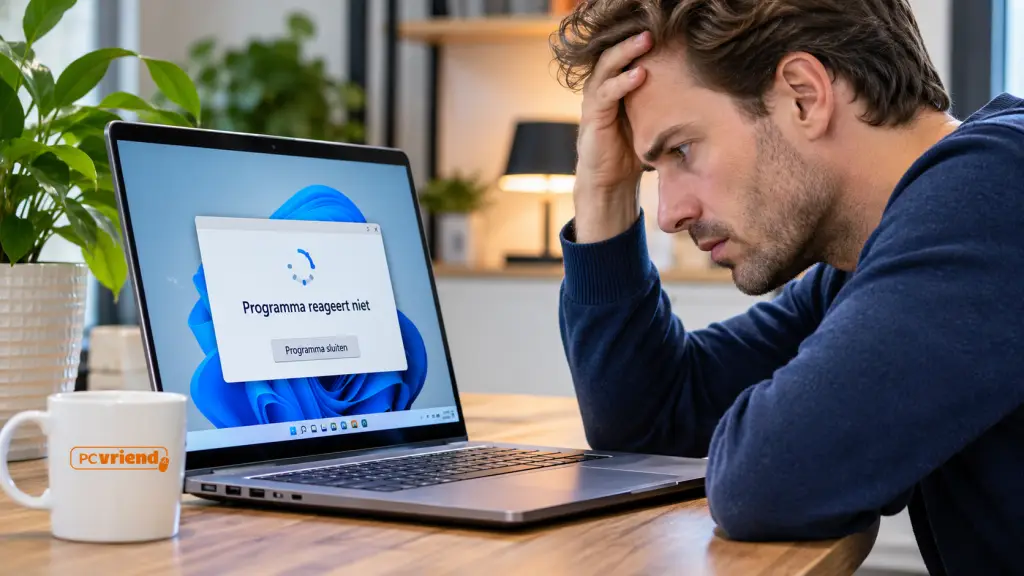
Blijft het beeld stilstaan, reageert de muis niet meer of sluit een programma onverwacht af? Ontdek negen mogelijke oorzaken en wat je veilig zelf kunt proberen. Een vastloper betekent niet automatisch dat je laptop vervangen moet worden.
Wat moet je doen als je laptop vastloopt?
- Wacht kort om te zien of Windows weer reageert.
- Probeer Ctrl + Shift + Esc om Taakbeheer te openen.
- Sluit alleen de app die niet reageert.
- Probeer Ctrl + Alt + Delete als Taakbeheer niet opent.
- Forceer alleen als laatste redmiddel een uitschakeling als niets reageert en er geen update bezig is.
Herken je deze symptomen?
Welke oorzaak past bij jouw vastloper?
| Symptoom | Mogelijke oorzaak | Eerste controle |
|---|---|---|
| Eén programma reageert niet | Softwarefout | Taakbeheer |
| Hele laptop bevriest | Driver, geheugen of hardware | Noteer het moment |
| Vast tijdens gamen | Warmte of grafische driver | Controleer ventilatie |
| Vast bij bestanden openen | Opslagprobleem | Maak veilig een back-up |
9 oorzaken van een laptop die vastloopt
01Een programma reageert niet
Een fout in een app kan ervoor zorgen dat alleen dat venster blijft hangen. Andere programma’s werken dan vaak nog.
Open Taakbeheer met Ctrl + Shift + Esc. Selecteer de vastgelopen app en kies Taak beëindigen. Niet-opgeslagen werk kan verloren gaan. Werk de app bij als het probleem terugkeert.
02Te weinig beschikbaar werkgeheugen
Bij veel geopende apps kan Windows intensief gebruikmaken van de opslag als tijdelijk geheugen. Daardoor kan het systeem nauwelijks reageren.
Bekijk onder Prestaties > Geheugen in Taakbeheer het gebruik. Sluit overbodige apps en onderzoek bij aanhoudende problemen of uitbreiding mogelijk is.
03Oververhitting
Als de laptop vooral tijdens gamen of videobewerking vastloopt, kan de koeling onvoldoende zijn. Een luid draaiende ventilator is een mogelijke aanwijzing.
Gebruik een harde ondergrond en houd ventilatieopeningen vrij. Laat de koeling zo nodig professioneel reinigen.
04Problemen met grafische drivers
Een zwart of bevroren scherm terwijl geluid doorgaat kan wijzen op een grafisch probleem.
Probeer Windows + Ctrl + Shift + B om de grafische driver opnieuw te initialiseren. Het scherm kan kort knipperen. Controleer daarna officiële driverupdates.
05Een beschadigde SSD of harde schijf
Vastlopers bij het openen of opslaan van bestanden kunnen wijzen op opslagproblemen.
Maak een back-up als bestanden normaal toegankelijk zijn. Bij tikkende geluiden of ernstige leesfouten: schakel de laptop uit en laat de schijf onderzoeken.
06Een Windows-update of softwareconflict
Begonnen de vastlopers direct na een update of installatie? Dan kan een softwareconflict meespelen.
Controleer de updategeschiedenis en noteer recent geïnstalleerde software. Installeer beschikbare officiële herstelupdates. Laat een specialist helpen als Windows instabiel blijft.
07Virussen of malware
Onbekende achtergrondprocessen kunnen het systeem belasten of verstoren.
Voer een volledige scan uit via Windows-beveiliging of betrouwbare antivirussoftware. Verbreek bij vermoeden van actieve ransomware de netwerkverbinding en vraag hulp.
08Defect werkgeheugen
Willekeurige vastlopers, blauwe schermen en crashes in verschillende apps kunnen op geheugenproblemen wijzen.
Sla je werk op en zoek in Windows naar Windows Geheugencontrole. Plan een herstart voor de test. Een foutloze test sluit een hardwareprobleem niet volledig uit.
09Randapparatuur of stroomvoorziening
Een defect USB-apparaat, dockingstation of ongeschikte oplader kan instabiliteit veroorzaken.
Koppel niet-essentiële accessoires los nadat je externe opslag veilig hebt verwijderd. Test met een geschikte oplader en sluit accessoires één voor één opnieuw aan.
Hoe ontdek je waarom je laptop blijft hangen?
Noteer welke app actief was, of de laptop warm werd en of er een foutmelding verscheen. Zoek in Windows naar Betrouwbaarheidsgeschiedenis weergeven om terugkerende fouten te bekijken. Een foutmelding is een aanwijzing, geen definitieve diagnose.
Reageert je laptop vooral langzaam zonder volledig vast te lopen? Lees dan onze tips om een trage laptop sneller te maken.
Wanneer is professionele hulp verstandig?
Laat je laptop onderzoeken als vastlopers dagelijks terugkomen, Windows niet meer normaal start of bestanden onleesbaar worden. Bekijk onze laptop- en computerreparaties in Tilburg. Maak indien mogelijk vooraf een back-up.
Veelgestelde vragen
Wat moet ik doen als mijn laptop helemaal niet meer reageert?
Wacht even en probeer Ctrl + Alt + Delete. Reageert niets en is er geen update bezig, houd dan als laatste redmiddel de aan-uitknop ingedrukt tot de laptop uitgaat. Niet-opgeslagen gegevens kunnen verloren gaan.
Waarom loopt mijn laptop steeds vast na het opstarten?
Opstart-apps, drivers, updates of hardwareproblemen kunnen de oorzaak zijn. Noteer wanneer het gebeurt en controleer Taakbeheer zodra Windows reageert.
Waarom loopt mijn laptop vast tijdens het gamen?
Mogelijke oorzaken zijn oververhitting, grafische drivers, onvoldoende geheugen of instabiele hardware.
Kan een virus ervoor zorgen dat mijn laptop vastloopt?
Ja, maar vastlopers alleen bewijzen geen malwarebesmetting. Voer een betrouwbare beveiligingsscan uit.
Moet ik Windows opnieuw installeren?
Niet direct. Onderzoek eerst de oorzaak en maak een back-up. Een herinstallatie helpt niet bij defecte hardware.
Kan ik mijn bestanden nog redden?
Vaak zijn bestanden nog toegankelijk, maar dat hangt af van de oorzaak. Vermijd herhaalde startpogingen bij ernstige opslagproblemen.
Blijft jouw laptop vastlopen?
Onze computerspecialisten in Tilburg helpen je graag de oorzaak te achterhalen en adviseren over een passende oplossing.
Bel 013 720 0872Neem contact op →

